
Zoho Canvas : repenser l’interface utilisateur dans Zoho CRM
Zoho CRM est un outil extrêmement riche. Tellement riche, d’ailleurs, que son interface standard peut parfois devenir… comment dirais-je... envahissante. Des formulaires très verticaux, beaucoup de champs visibles en même temps, une logique avant tout pensée pour la donnée plutôt que pour l’utilisateur.
C’est précisément là que Zoho Canvas entre en jeu.
Zoho Canvas, intégré à votre CRM Zoho, offre une approche radicalement différente de l’interface CRM, centrée sur l’expérience utilisateur, les usages métiers et le contexte réel de travail. Dans cet article, je vous propose de comprendre comment fonctionne Zoho Canvas, ce qu’il apporte concrètement, ce qu’il faut savoir avant de se lancer, et surtout comment le concevoir intelligemment.
Canvas : c'est quoi exactement ?
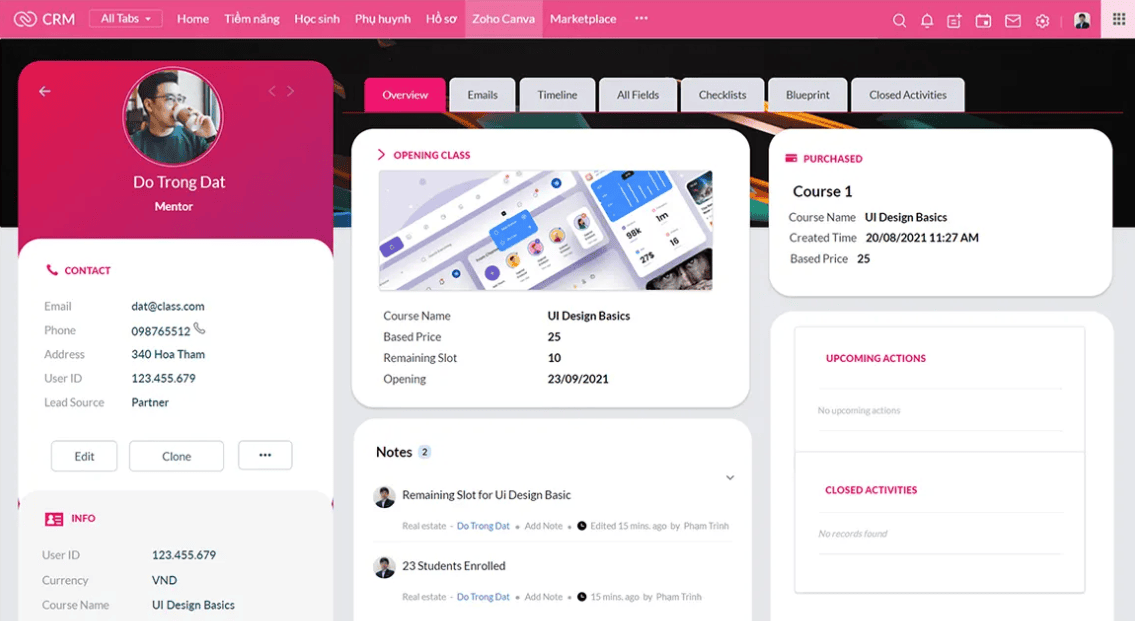
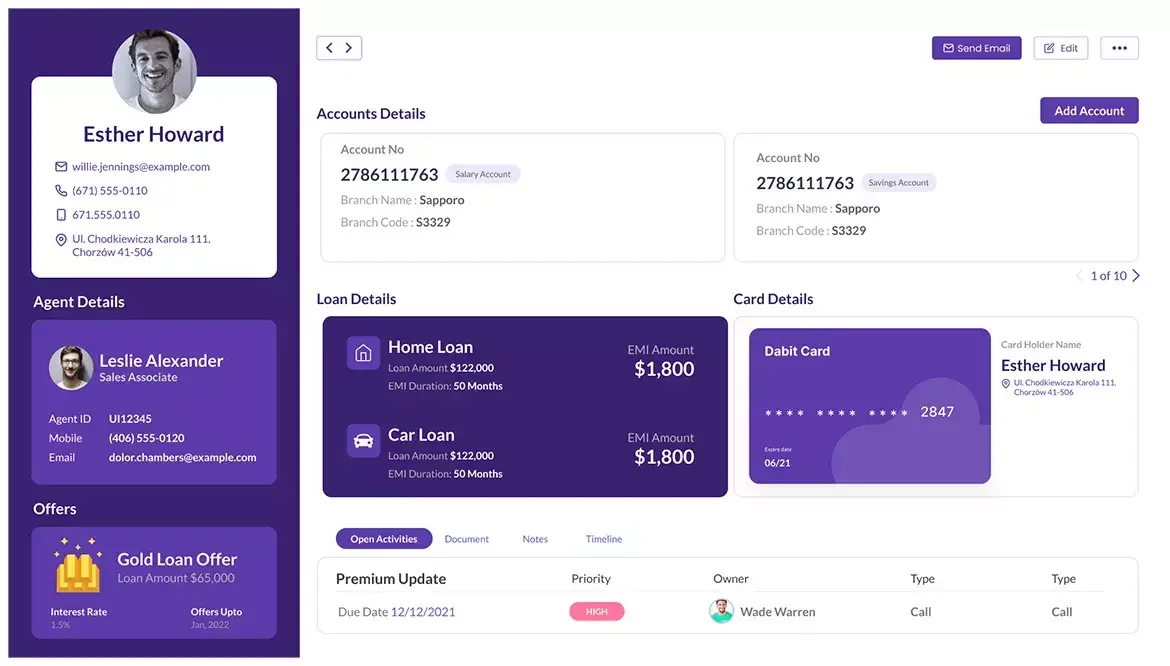
On ne parle plus de champs empilés verticalement, mais de :
- blocs
- colonnes
- sections horizontales
- cartes visuelles
- zones conditionnelles
L’objectif est simple : présenter l’information de la manière la plus lisible et la plus utile possible pour l’utilisateur final.
Canvas n’altère pas la structure des données. Les champs restent les mêmes, les règles métiers aussi. Seule la manière de les afficher change.
Pour que vous puissiez mieux vous projeter, voici quelques exemples, issus des modèles de base proposés par Zoho :
Pourquoi sortir du mode standard ?
- un champ = une ligne
- une section = une longue colonne
- un scroll quasi infini !
Cela fonctionne, mais présente plusieurs limites :
Une interface (trop) verticale
Peu orienté métier
Le mode standard est générique. Or, un commercial, un manager, un support ou un admin n’ont pas les mêmes besoins, ni les mêmes réflexes.
Canvas permet justement de rompre avec cette uniformité.
Comment fonctionne Zoho Canvas
Un éditeur drag & drop
Canvas repose sur un éditeur graphique accessible depuis les paramètres du CRM. On y conçoit des « templates » d’affichage pour les pages de formulaire, les pages de liste et aussi des pages d'impression, en glissant-déposant :
champs
libellés
sections
séparateurs
espaces
Aucune compétence technique n’est requise. Pas de HTML, pas de CSS, pas de Deluge.
Des templates par module
Chaque module peut avoir :
plusieurs Canvas
assignés à différents profils ou rôles
On peut donc imaginer :
un (ou plusieurs) Canvas pour les commerciaux
un autre pour les managers
un autre pour le support
Desktop et mobile : deux mondes
Point essentiel : les Canvas desktop et mobile sont distincts.
Un Canvas conçu pour un écran d’ordinateur ne sera pas automatiquement optimal sur mobile. Zoho l’a bien compris et permet de créer des Canvas spécifiques pour l’application mobile.
C’est une contrainte, mais aussi une opportunité.
Les bénéfices concrets de Canvas
Une lecture immédiate
Avec Canvas, on peut mettre en avant :
les indicateurs clés en haut de fiche : afficher par exemple une icône ou une image selon le contexte
les statuts sous forme de badges
les informations critiques regroupées
L’utilisateur comprend la situation en quelques secondes.
Une expérience plus naturelle
Un bon Canvas épouse la logique métier :
ce que je dois voir en premier
ce que je consulte souvent
ce que je consulte rarement
On passe d’un formulaire administratif à une interface de travail.
Une adoption facilitée
Dans les projets CRM, l’interface est souvent un point de friction. Canvas permet de réduire ce rejet en proposant une expérience plus intuitive, plus proche des outils modernes auxquels les utilisateurs sont habitués.
Bonus technique : Dans un Canvas, on peut réaliser "à la volée" un bouton qui fait appel à un Client Script, spécifique au Canvas, pour aller plus loin encore dans l'expérience utilisateur. Ex : ouvrir une URL, appeler une pop-up Javascript.
Une complémentarité avec l’existant
Canvas ne remplace pas :
les règles de validation
les règles d’affichage
les permissions
Il s’appuie dessus. C’est un couche de présentation qui reprend les éléments que vous avez déjà dans la vue standard.
Retour d’expérience terrain
Après plusieurs projets intégrant Zoho Canvas, quelques constats s’imposent.
Oui, c’est chronophage
Concevoir un bon Canvas prend du temps. Beaucoup plus que créer un layout standard.
Pourquoi ?
il faut réfléchir à l’usage réel
tester avec des utilisateurs
ajuster les priorités visuelles
Un Canvas bâclé est souvent pire qu’un layout standard.
Le portail fonctionne très bien
Bonne nouvelle : Canvas est compatible avec les portails Zoho CRM.
C’est un énorme avantage pour :
des clients
des partenaires
des apporteurs d’affaires
On peut proposer une interface claire et adaptée, sans exposer la complexité interne du CRM.
Mobile : indispensable mais différent
Les Canvas mobiles ne sont pas une option secondaire. Sur certains projets, ils sont même plus importants que le desktop.
Mais il faut accepter une réalité :
moins d’espace
moins d’informations visibles
des interactions plus rapides
Un bon Canvas mobile va à l’essentiel.
Permissions : attention aux trous
Canvas affiche des champs… mais si l’utilisateur n’a pas la permission, le champ disparaît.
Résultat possible :
des blocs vides
des alignements cassés
Il faut penser les Canvas en tenant compte des droits utilisateurs, et parfois prévoir plusieurs versions.
Canvas et règles d’affichage
Canvas est souvent confondu avec les règles d’affichage. En réalité, les deux sont hautement complémentaires.
Les règles d’affichage décident si un champ est visible
Canvas décide où et comment il est affiché
En combinant les deux, on obtient des interfaces très dynamiques :
des sections qui apparaissent selon un statut
des champs visibles uniquement quand ils ont du sens
une fiche qui évolue dans le temps
C’est là que Canvas prend toute sa puissance.
Méthodologie de conception
Commencer par les utilisateurs
Avant d’ouvrir l’éditeur Canvas, une question essentielle :
Qui va utiliser cette fiche, et pour quoi faire ?
Un commercial terrain, un manager, un ADV ou un support n’ont pas les mêmes attentes.
Penser écrans avant esthétique
Posez-vous très tôt la question du matériel :
écran 16/9 ?
écran 4/3 ?
laptop ?
tablette ?
Un Canvas magnifique sur un écran large peut devenir inutilisable sur un petit écran.
Identifier l’essentiel
Tous les champs ne méritent pas la même visibilité.
Qu’est-ce qui déclenche une action ?
Qu’est-ce qui sert juste de référence ?
Qu’est-ce qui est rarement consulté ?
Le Canvas doit refléter ces priorités.
Anticiper les comportements
Un utilisateur en lecture seule n’interagit pas comme un utilisateur en édition.
champs éditables
champs calculés
champs informatifs
La mise en forme doit guider ces comportements.
Tester, ajuster, itérer
Un Canvas n’est jamais parfait du premier coup.
recueillez des retours
observez les usages
ajustez progressivement
Canvas est un outil vivant.
Erreurs fréquentes
Vouloir tout montrer
Copier le layout standard
Ignorer le mobile
Ne pas tenir compte des permissions
Concevoir sans utilisateurs pilotes
En conclusion
Zoho Canvas est un véritable levier d’adoption et d’efficacité dans Zoho CRM.
Bien utilisé, il permet :
une meilleure lisibilité
une expérience plus fluide
une interface réellement métier
Mais il demande du temps, de la méthode et une vraie réflexion sur les usages.
Canvas vous donne les moyens de concevoir un CRM qui ressemble à vos utilisateurs. Et c’est précisément là toute sa valeur.
